
1Installazione
- Apri Scribeo.dmg (doppio click) e trascina l'icona di Scribeo nella cartella Applicazioni.
- Apri Applicazioni e avvia Scribeo con un doppio click.
Scribeo funziona su Mac con Apple Silicon (M1 o successivi) e macOS 15 o superiore. Resta aperta in background (icona nella barra dei menu in alto) per essere sempre pronta.
2Permessi (una volta sola)
Alla prima registrazione macOS chiederà alcuni permessi:
- Microfono → Consenti (registra la tua voce).
- Registrazione schermo → Apri Impostazioni di Sistema, attiva l'interruttore su Scribeo, poi chiudi e riapri l'app. Serve per catturare l'audio del computer (la voce dell'interlocutore) — non registra il video dello schermo.
- Calendario → Consenti (per vedere i prossimi eventi e agganciare le note).
- Promemoria → Consenti (per trasformare le scadenze delle azioni in promemoria di Apple).
- Notifiche → Consenti (per avvisarti quando una registrazione è in corso).
3Intelligenza Artificiale
Le note intelligenti (riassunto, punti chiave, decisioni, cose da fare) funzionano da subito, senza configurare nulla: Scribeo AI è incluso, con una quota per provarlo. A fine call le note partono da sole.
Usare la tua chiave AI (opzionale)
Per un uso continuativo puoi collegare la tua chiave di Claude, OpenAI o Gemini: paghi solo il consumo al provider, di solito pochi centesimi a call.
- Apri ⚙️ Impostazioni → Intelligenza Artificiale e scegli il provider.
- Premi "Ottieni la chiave →", crea la chiave sul sito del provider e copiala.
- Torna in Scribeo, incollala e premi Salva chiave. Quando vedi ✅ "Chiave configurata" sei a posto.
Con la tua chiave, Scribeo mostra i modelli reali del tuo account, sempre aggiornati: scegli quello che preferisci dal menù. Con Scribeo AI incluso, invece, al modello pensiamo noi.
Il tuo profilo
In Impostazioni → Profilo puoi aggiungere il tuo nome e una foto (opzionali). Servono a due cose:
- La Home ti saluta per nome («Buongiorno, Cristiano»).
- Quando fai domande all'AI (Chiedi a Scribeo, Brief), ti chiama per nome e risponde in modo più mirato.
- Puoi indicare anche ruolo, azienda e una breve descrizione di cosa fai: l'AI ne tiene conto per riassunti e risposte più pertinenti.
«Questo sono io»: nelle riunioni non ti chiamano sempre allo stesso modo — un soprannome, le iniziali, o l'etichetta grezza che la trascrizione usa al posto del nome. Nel profilo puoi elencare queste altre grafie, separate da virgola: da quel momento Scribeo riconosce come tue le azioni assegnate a una qualsiasi di esse, e il responsabile diventa «Tu» invece di un nome che non riconosceresti.
La Home (cruscotto)
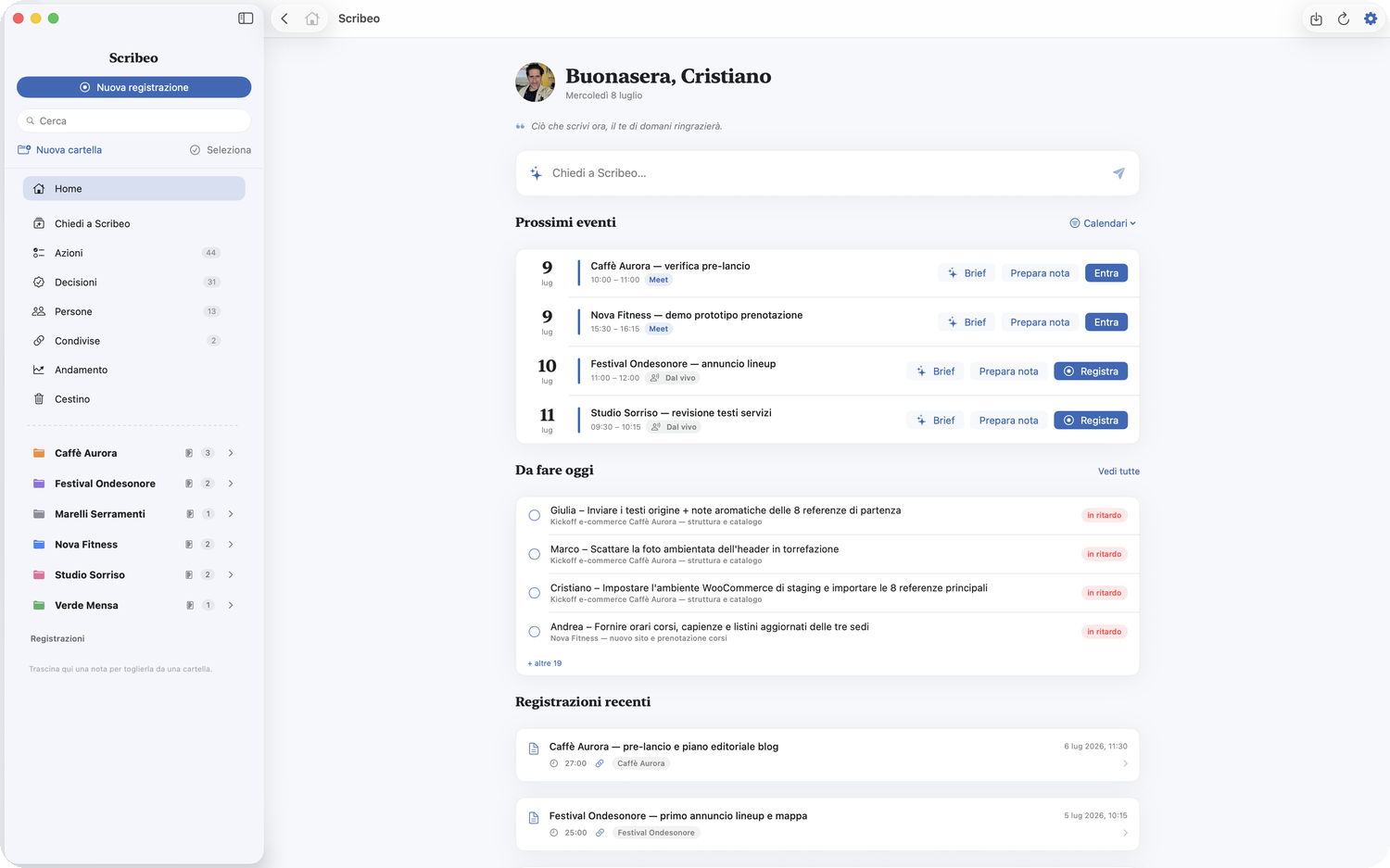
Appena apri Scribeo, la Home ti saluta per nome e ti mostra cosa conta oggi:
- Chiedi a Scribeo — la barra in cima per fare una domanda su tutte le tue note (vedi sotto).
- Prossimi eventi — le riunioni dal calendario, con Brief, Prepara nota ed Entra/Registra. Se hai più di un calendario — lavoro, casa, quello condiviso di famiglia — scegli tu quali vedere: il menu Calendari accanto al titolo, oppure Impostazioni → Calendari da mostrare. Vale anche su iPhone, negli stessi due punti. E se il calendario non ti serve, puoi spegnerli tutti: «Prossimi eventi» resta vuoto invece di mostrarti tutto. Per riaverli, Tutti i calendari nello stesso menu. Il menu resta aperto mentre li accendi e li spegni, su Mac e su iPhone.
- La riga di memoria — sotto il saluto, una riga sola ti ricorda la cosa che avresti dovuto tenere a mente: «Nell'ultima call su Progetto toccava a Ombretta…». Cliccala e la nota si apre su quella riga. Quando non c'è niente da ricordare, al suo posto trovi una frase del giorno.
- Da fare oggi — le azioni scadute o in scadenza oggi; clicca una riga per aprire la nota da cui nascono.
- Registrazioni recenti — le ultime note, per riaprirle al volo.
Registrare una riunione
Hai diversi modi, scegli quello che preferisci:
- Automatico: in Impostazioni attiva "Registra automaticamente quando rilevo una call" — Scribeo parte da sola quando inizia una videochiamata (Zoom, Meet, Teams…).
- Chiedi prima: preferisci il controllo? Attiva "Chiedi prima di registrare": ricevi una notifica e decidi tu.
- Dal calendario: nella Home premi Entra su un evento (apre la call e avvia la registrazione nella nota collegata) oppure Prepara nota per scrivere l'agenda prima.
- In presenza: per un incontro dal vivo premi Registra — Scribeo usa il microfono.
- Scorciatoia globale: ⌃⌥⌘R avvia/ferma la registrazione da qualsiasi app.
Preparare una riunione
Premi Brief sull'evento del calendario, oppure apri una nota qualsiasi e usa Prepara nella scheda «Le mie note»: non serve che la riunione sia in calendario.
Scribeo ti chiede di cosa parlerai — scrivilo con parole tue — e costruisce il brief su quello, usando tutto quello che sa della riunione: le call precedenti collegate, il riepilogo e i nomi del progetto, i tuoi appunti e il testo dei documenti che hai allegato alla nota (PDF, Word, testo). Ne escono agenda, domande da fare e punti da chiarire.
Quello che scrivi e quello che ottieni restano nelle tue note: non si perdono in una chat, e dopo la call finiscono nel riepilogo AI. Nella scheda Chiedi puoi continuare a fare domande sulla riunione anche prima che avvenga («cosa devo chiedere?», «cos'è rimasto in sospeso?», «cosa dice l'allegato sul prezzo?»), e salvare ogni risposta negli appunti con un clic.
Durante la registrazione
Vedi un indicatore rosso nella barra dei menu e la forma d'onda dell'audio. Se vuoi, attivi la trascrizione in tempo reale in Impostazioni (consuma un po' di CPU).
L'interfaccia si toglie di mezzo. Appena parte la registrazione la barra laterale si ritira: restano il nome della riunione, il tempo che scorre e quello che scrivi. Alla fine torna tutto com'era. Se durante la call riapri la barra laterale, Scribeo non te la richiude.
Segnare un momento (anche se sei in un'altra app)
Durante una videochiamata tu sei in Zoom, non in Scribeo. Per questo le due scorciatoie più importanti funzionano da qualsiasi applicazione, con Scribeo dietro:
- ⌃⌥⌘M — segna questo momento. Non si apre niente e non perdi il filo: l'icona nella barra dei menu fa un lampo, e basta. A fine call il punto che hai segnato entra nelle note — non in una sezione a parte, ma dove gli tocca: nel riassunto se è un punto discusso, nelle decisioni se è una decisione, nelle attività se qualcuno si è impegnato a fare qualcosa. Se non c'è nessuna registrazione in corso, la stessa scorciatoia apre la barra rapida.
- ⌃⌥⌘N — appunto rapido. Compare una barra al centro dello schermo, sopra l'app in cui stai lavorando — che resta attiva. Scrivi, premi Invio, sparisce. L'appunto finisce negli appunti della call in corso, oppure negli «Appunti di oggi».
I momenti segnati si rivedono: nella scheda Trascrizione, in cima, trovi i minutaggi che hai marcato. Un clic e riascolti da poco prima.
Quando la call finisce, Scribeo si ferma da sola (dopo un silenzio prolungato) e torna in primo piano aprendo la nota, così la rivedi subito — vale anche per le registrazioni avviate a mano.
Mettere in pausa
Arriva una telefonata, o il discorso esce dal verbale: Pausa, dalla nota o dalla barra dei menu — perché in quel momento tu, molto probabilmente, non sei dentro Scribeo. L'audio smette di essere registrato, il tempo si ferma, e nella barra dei menu il pallino rosso diventa il segno di pausa: da un colpo d'occhio sai se Scribeo ti sta ascoltando.
Su iPhone, dalla schermata di blocco. Mentre registri, la schermata di blocco mostra Scribeo col tempo che scorre e tre pulsanti: Segna, Pausa e Ferma. È il caso di una lezione o di una riunione lunga, col telefono appoggiato sul tavolo: non serve trovare l’icona e riaprire l’app. iPhone chiede di confermare con Face ID, e con il telefono sul tavolo basta guardarlo.
I widget su iPhone
La riunione comincia, il telefono è sul tavolo, e fra te e l'inizio della registrazione ci sono sblocca, trova l'icona, apri, aspetta, tocca. Sul Mac quel percorso è una scorciatoia (⌃⌥⌘R); su iPhone sono i widget.
- Il pallino rosso fa partire una registrazione. È sempre in alto a destra del widget, e Scribeo si apre già registrando. Se hai una riunione che comincia entro mezz'ora, la nota si aggancia da sola a quella — come toccare Registra sulla riga in Home.
- Sulla schermata Home, tre misure. Tieni premuto il widget → Modifica widget per scegliere cosa mostra: Oggi (le riunioni di oggi e le azioni in scadenza), Le mie azioni, oppure Ultime note. Ne puoi mettere due affiancati con liste diverse.
- Toccando una riga si apre quella nota, non la schermata iniziale.
- Sulla schermata di blocco: tieni premuto → Personalizza → Blocco, e aggiungi Scribeo nel riquadro sotto l'ora. Da lì la registrazione parte con un tocco: iPhone chiede Face ID e Scribeo si apre già registrando.
- Nel Centro di Controllo: tira giù dall'angolo in alto a destra → + → Aggiungi un controllo → Registra con Scribeo. Lo stesso comando si può assegnare al tasto Azione, se il tuo iPhone ce l'ha.
Importare un audio/video
Hai già una registrazione? Importala e diventa una nota Scribeo, con trascrizione e note AI come una call registrata.
- Formati audio (mp3, m4a, wav, aiff…) e video (mp4, mov…): da questi Scribeo estrae la traccia audio.
- Da un file: il pulsante Importa in alto a destra → Da un file…, e scegli il file dal disco.
- Da un link (dalla 1.43.0): stesso pulsante → Da un link…, e incolli l'indirizzo. Vanno bene i link di condivisione di Google Drive e Dropbox e l'indirizzo diretto di un file (mp3, m4a, mp4…). Il file viene scaricato sul tuo computer: non passa dai nostri server.
- Se il link non funziona, Scribeo dice perché: il file di Drive non è pubblico (condividilo con «Chiunque abbia il link»), l'indirizzo è quello di una pagina e non di un file, oppure è un video di YouTube — da lì non si può, perché un video non è un file che si possa scaricare.
- Correggi la data: se importi un audio registrato tempo fa, clicca la data in cima alla nota per impostare quella reale della call.
Trascrizione e player
A fine call Scribeo trascrive l'audio in locale con Whisper (accurato e privato) e salva la trascrizione nella scheda Trascrizione della nota.
- Player sincronizzato: premi play e il testo scorre evidenziando la frase in corso.
- Timestamp cliccabili: tocca una frase (o il suo orario) per saltare a quel punto dell'audio.
- Chi ha parlato: nelle videochiamate registrate ogni turno è etichettato Tu / Interlocutore, senza configurare nulla. Puoi disattivarlo in Impostazioni.
- Formatta con AI: ripulisce e impagina la trascrizione (punteggiatura e paragrafi) mantenendola fedele — ideale per interviste; poi esportabile in Word.
- Lingua: in Impostazioni scegli la lingua dell'audio da trascrivere (utile per call in lingua diversa).
Le Note AI
Dalla trascrizione Scribeo genera le Note AI: riassunto, punti chiave, decisioni e cose da fare. Le vedi già formattate (Anteprima pulita).
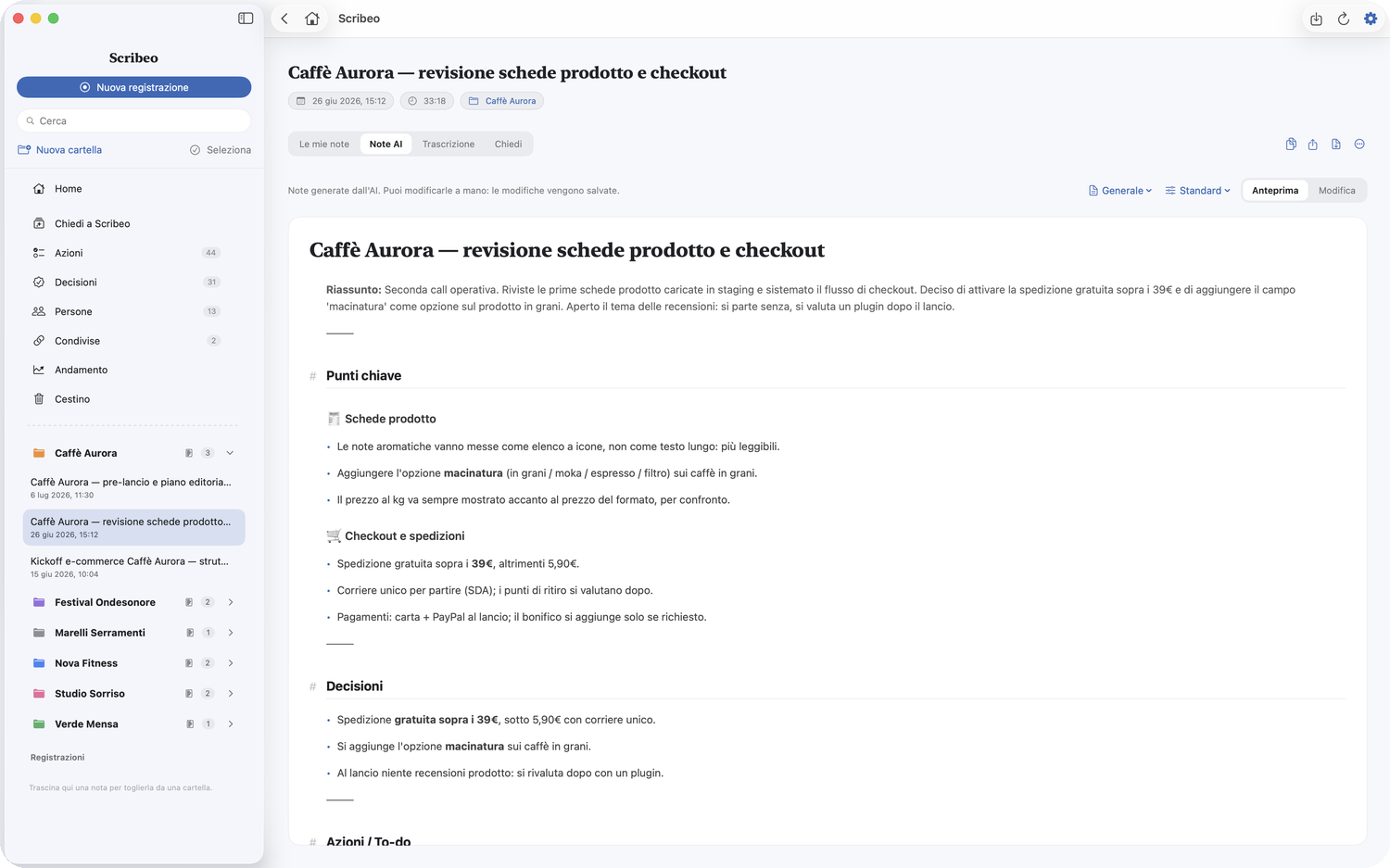
- Modelli: scegli il template più adatto (Generale, Riunione, Lezione, Commerciale, Intervista, 1:1…).
- Lezione — il modello per la scuola e l'università, e l'unico che non viene da un ufficio. Al posto di decisioni e azioni la nota raccoglie i concetti spiegati con la definizione data in classe, le definizioni, formule e date, gli esempi svolti, i punti da chiarire, i compiti con la scadenza, e una sezione che le altre non hanno: «Segnalato dall'insegnante»: ciò che l'insegnante ha detto che sarà chiesto, o su cui ha insistito. Sono frasi dette spesso di sfuggita, in mezzo a una digressione: con gli altri modelli verrebbero scartate come fuori tema, qui vengono cercate apposta. Il titolo porta la data della lezione, così più lezioni sullo stesso argomento si distinguono.
- Livello di dettaglio: Sintetico, Standard o Dettagliato (l'impostazione viene ricordata). Se il riassunto di una registrazione molto lunga si interrompe prima della fine, la nota lo dice sopra il riassunto e propone Rigenera più sintetico.
- Anteprima / Modifica: leggi in Anteprima; passa a Modifica per l'editor a formattazione live, con la mini-barra (Titolo, Grassetto, Corsivo, Elenco, Attività ☑︎, Link).
- Le mie note: la scheda per i tuoi appunti (prima, durante o dopo). Premi Rigenera per integrare i tuoi appunti nelle note AI.
- Esporta in PDF, o la trascrizione formattata in Word.
- Versioni precedenti (menù «…») — prima di ogni riscrittura di una nota, compresa quella dell'AI quando rigeneri, Scribeo tiene da parte com'era. Da qui le rivedi e le ripristini. Ripristinando, la versione attuale viene comunque conservata: anche il ripristino si annulla. Le versioni restano sul tuo computer e non vengono sincronizzate.
Chiudi la riunione
In fondo alla Nota AI trovi la card «Chiudi la riunione» con tre azioni pronte per il dopo-call — Scribeo prepara, tu decidi:
- Prepara email — una bozza di email di follow-up (oggetto + corpo), firmata col tuo nome.
- Aiutami a decidere — mette in fila situazione, opzioni e un suggerimento su una scelta ancora aperta.
- Controlla cosa manca — segnala azioni senza responsabile o scadenza, decisioni provvisorie, materiali promessi e punti da chiudere prima della prossima call.
Il risultato è in testo semplice già pronto da incollare ed è modificabile prima di copiarlo. Nessun invio automatico.

Da dove viene ogni punto
Ogni voce delle note — riassunto, decisioni, attività — porta in coda il minuto in cui quella cosa è stata detta. Premilo: Scribeo salta a quel punto della registrazione e te lo fa sentire.
Azioni e scadenze
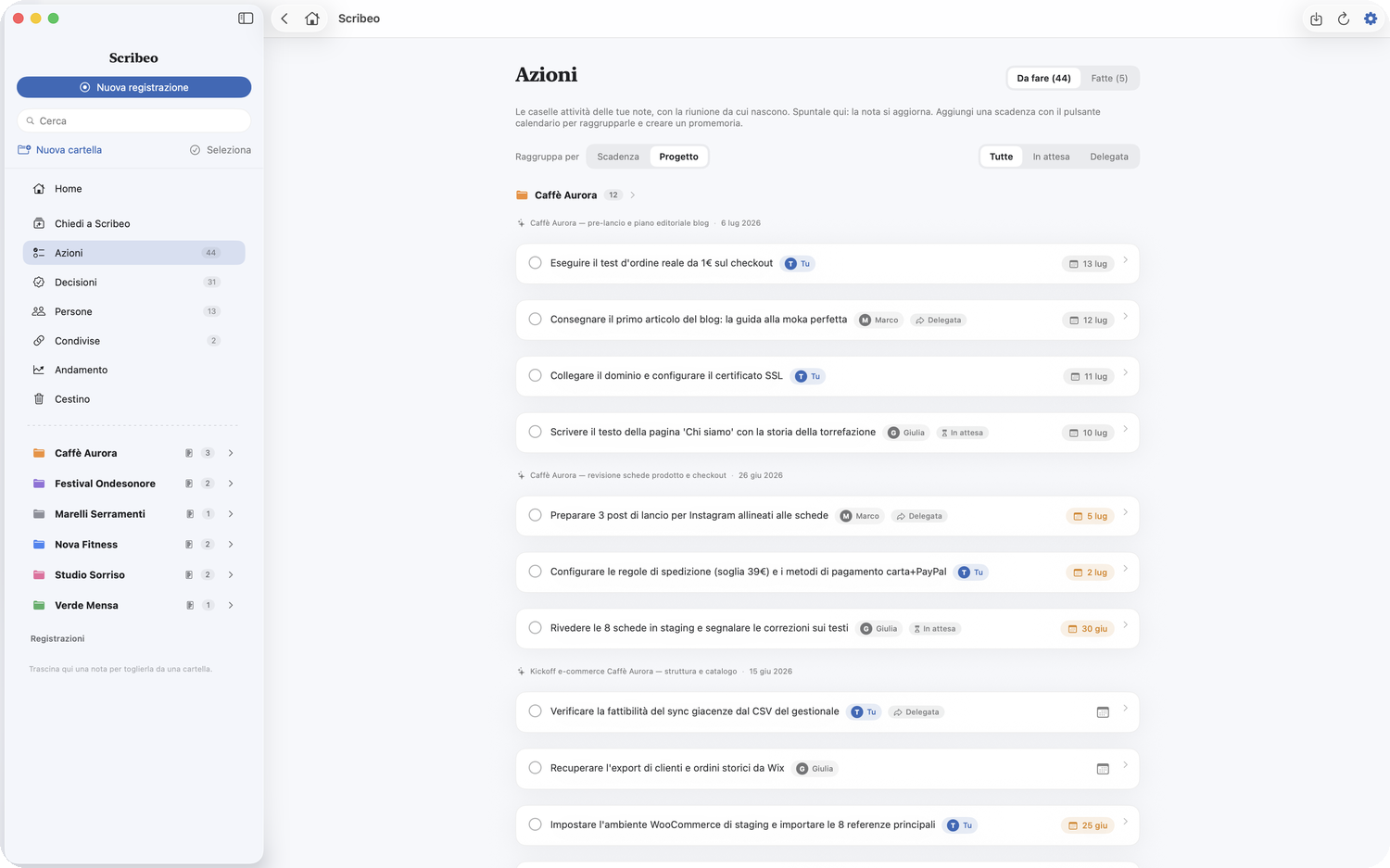
Ogni casella ☑︎ da fare nelle tue note diventa un'Azione. La voce Azioni in barra laterale le raccoglie tutte, con la riunione da cui nascono.
- Raggruppa per: scegli Scadenza (In ritardo, Oggi, Questa settimana, Più avanti, Senza data) oppure Progetto — per cartella, con la riunione indicata sopra.
- Chi è responsabile: se l'azione inizia con un nome (es. «Paolo – …»), Scribeo lo mostra come etichetta a destra; le tue portano «Tu».
- Assegnare il responsabile: clicca l'etichetta (o «Assegna», se non c'è) e scegli fra i nomi del progetto. Puoi farlo anche dentro la nota: passa il mouse su una riga da fare e usa l'iconcina della persona, accanto al calendario. Quando in call non è chiaro a chi tocchi una cosa, Scribeo scrive «da definire» invece di tirare a indovinare — un responsabile sbagliato è peggio di nessun responsabile, e ora lo correggi in un clic.
- Aggiungi una scadenza (anche con orario) con il pulsante calendario: diventa un promemoria su Promemoria di Apple. Spuntando l'azione in Scribeo si completa anche il promemoria.
- Le azioni scadute o in scadenza oggi compaiono nel badge del Dock e nel riquadro "Da fare oggi" della Home.
- Clicca una riga per saltare alla nota; spunta la casella e la nota si aggiorna.
Decisioni
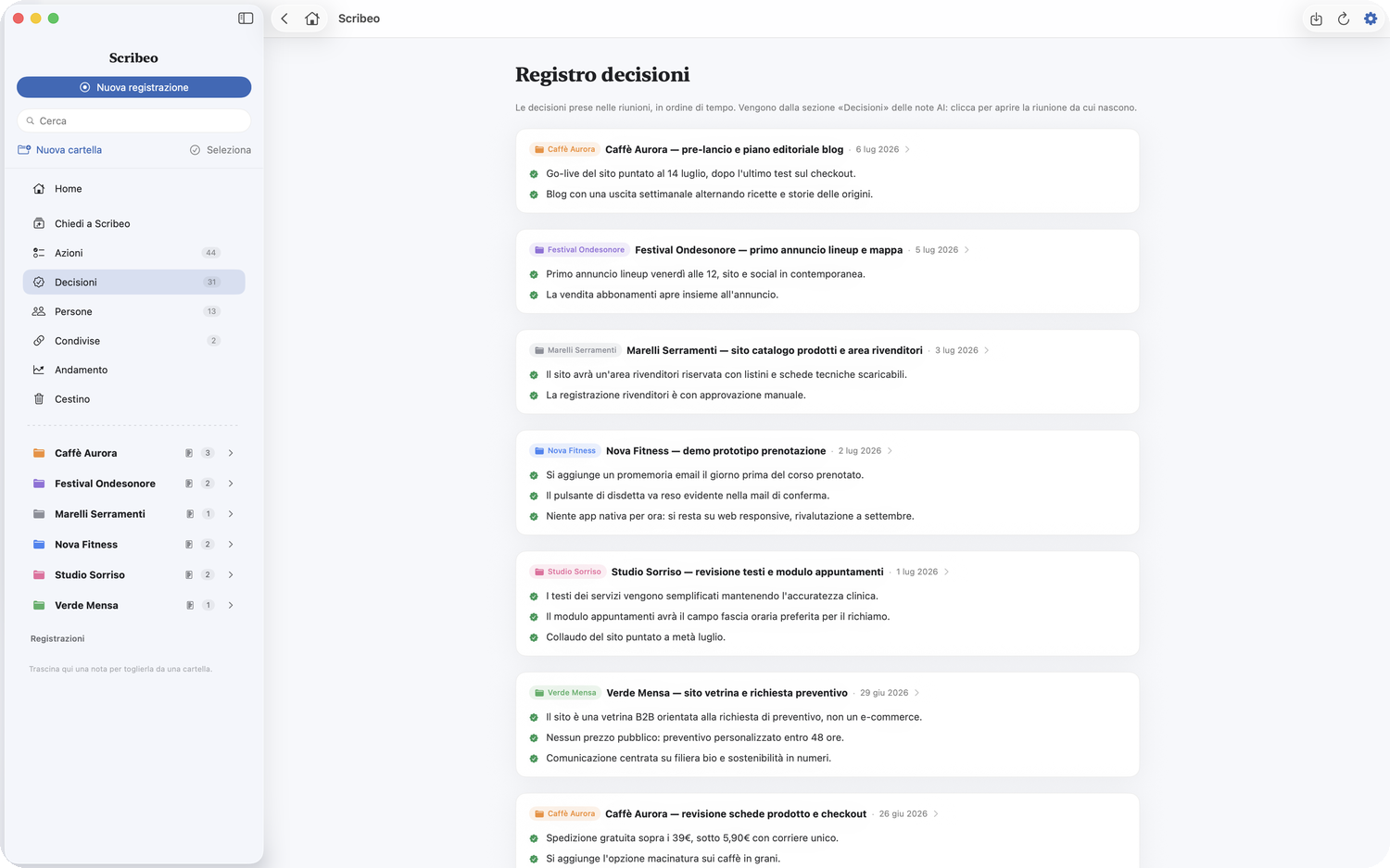
La voce Decisioni raccoglie, in ordine di tempo, le decisioni prese nelle riunioni (dalla sezione «Decisioni» delle note AI). Clicca una card per aprire la riunione da cui nasce. Se una nota vecchia non le mostra, rigenera le note.
Persone
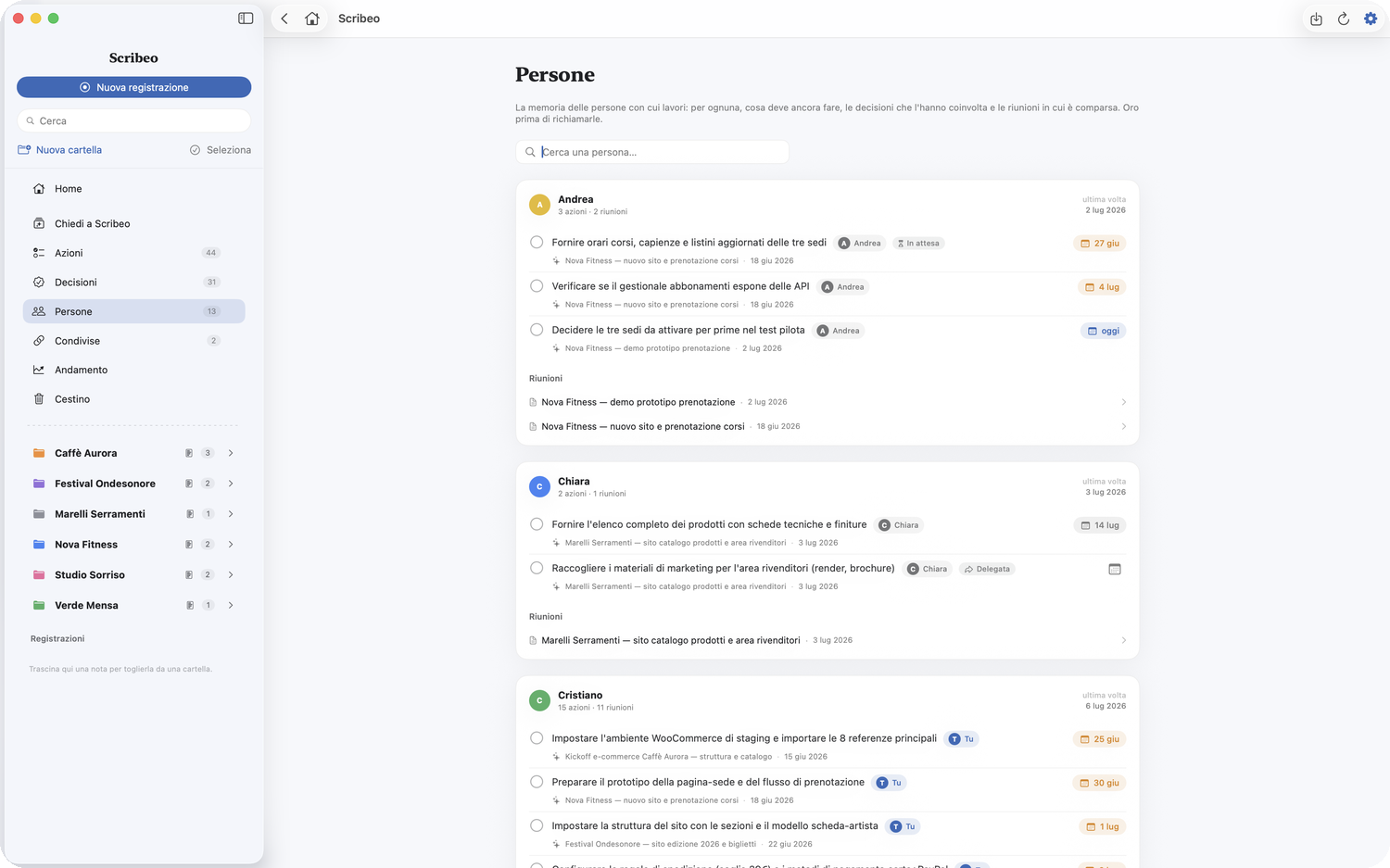
La voce Persone deduce automaticamente i responsabili dalle azioni (i nomi in grassetto, es. «Paolo – invia il preventivo») e per ognuno crea una scheda-dossier: tutto quello che sai su quella persona, in un colpo d'occhio — oro prima di richiamarla.
- Azioni aperte che ha in carico.
- Decisioni che l'hanno coinvolta.
- Riunioni in cui è comparsa, con la data dell'ultima volta.
Clicca qualsiasi voce per aprire la riunione da cui nasce. In cima all'elenco un campo di ricerca filtra le persone per nome quando la lista si allunga.
Unire la stessa persona
Capita che la stessa persona compaia più volte, perché la trascrizione la chiama in modi diversi: «Federica», il solo cognome, un soprannome. Apri la sua scheda e usa la pillola Unisci: scegli chi è in realtà, e le due schede diventano una. Dossier, azioni e Andamento si ricompongono, e quella persona smette di contare doppio.
Le grafie unite restano visibili come etichette sulla scheda: se hai sbagliato, un clic sulla «x» le separa di nuovo.
Chiedi a Scribeo
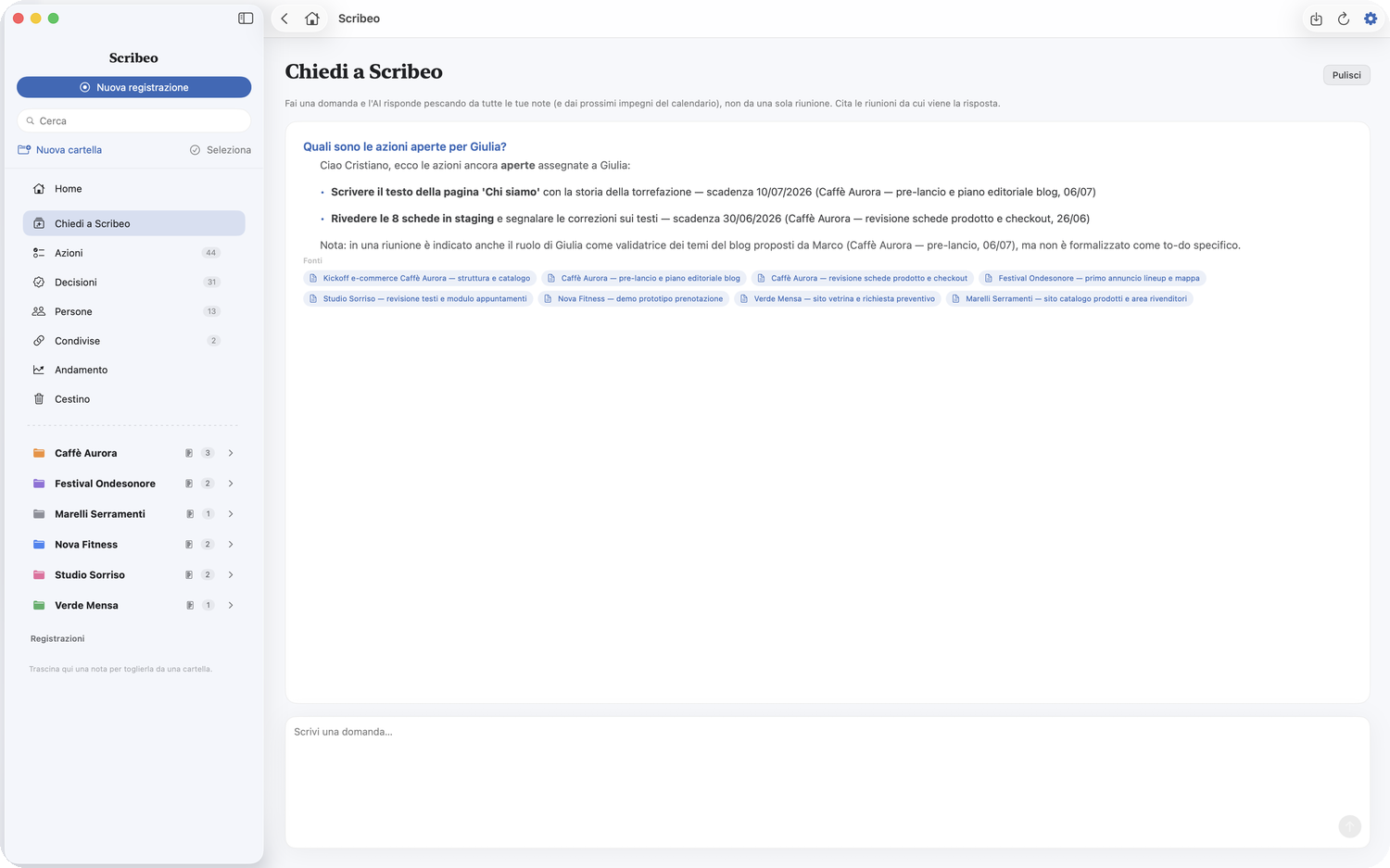
Fai una domanda e l'AI risponde pescando da tutte le tue note (non da una sola riunione) e dai prossimi impegni del calendario.
- Esempi: «Quali decisioni abbiamo preso con ACME?», «Tutte le azioni aperte per Marco», «Quali sono le mie prossime call?».
- Ogni risposta cita le riunioni da cui viene: clicca una fonte per aprire la nota.
- È una conversazione: puoi fare follow-up («e poi?», «approfondisci»). Usa Pulisci per cambiare argomento.
Il Taccuino
Una risposta di «Chiedi a Scribeo» è spesso un quadro che vale più della singola domanda. Premi Salva nel Taccuino e la metti da parte: il Taccuino è il cassetto di quei quadri — lo apri dalla barra laterale (l'icona del quaderno) e ci ritrovi tutto quello che hai salvato.
- Da una nota del Taccuino puoi leggerla, esportarla o spostarla in un progetto: da lì diventa una nota normale in quella cartella.
- Il Taccuino si sincronizza tra Mac, iPhone e iPad, come le note: quello che salvi su un dispositivo lo ritrovi sugli altri.
Mettiti in discussione
Registrare e riassumere è metà del valore. L'altra metà è migliorare la volta dopo. Da una nota (il menù ••• in alto a destra) trovi «Mettiti in discussione»: Scribeo rilegge la trascrizione della call e ti dà un giudizio onesto sulla tua condotta — non un altro riassunto. Cosa hai fatto bene, dove hai lasciato terreno, cosa cambiare la prossima volta, e il momento chiave — con le prove, ogni punto ancorato al minuto in cui è successo.
- È privato: il debrief finisce nel Taccuino (con la sua pillola, e un filtro per separarlo dalle note normali), non nel verbale della riunione e non sotto la condivisione. Esce solo se sei tu a esportarlo.
- Dà il meglio sulle call da remoto, dove Scribeo distingue la tua voce da quella dell'interlocutore: lì sa di chi sta giudicando la condotta. In presenza, con un solo microfono, resta più prudente — e te lo dice.
- Niente voti: è uno specchio, non una pagella. Il valore cresce con il peso della call — trattative, colloqui, vendite, negoziazioni.
Riepilogo progetto
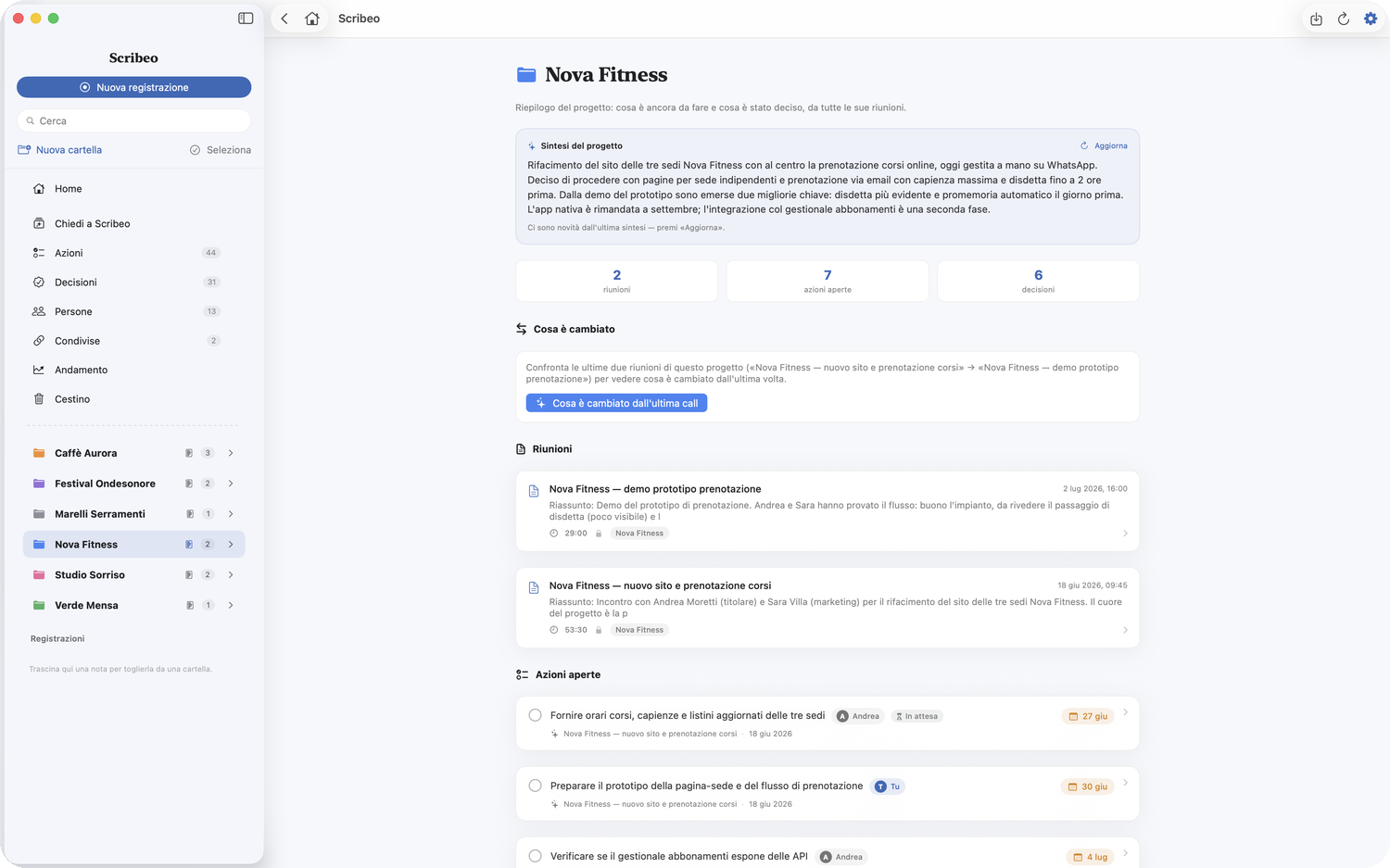
Ogni cartella è un progetto (o cliente). Clicca il nome della cartella per entrare nel suo riepilogo: le riunioni, le azioni ancora aperte e le decisioni di quel progetto in un colpo d'occhio. La freccia a destra, invece, espande/comprime la cartella nella barra laterale.
- Sintesi del progetto: premi Genera sintesi e l'AI scrive, in poche righe di prosa, dove sei con quel progetto (di cosa tratta, cosa è successo, cosa resta aperto). Resta in memoria; quando ci sono novità, un pulsante Aggiorna la rigenera.
Il dizionario del progetto
La trascrizione sbaglia i nomi che non ha mai sentito: un cognome, un paese, il nome di un prodotto. Nel riepilogo del progetto c'è il Dizionario: aggiungi i termini che tornano sempre in quel progetto — persone, luoghi, sigle — e Scribeo li userà per scriverli giusti nelle note e nella trascrizione formattata.
Sotto il campo trovi dei suggerimenti, presi dai nomi già visti in quel progetto: spesso basta cliccarli. Il dizionario vale solo per quel progetto, ed è per questo che funziona: «Emmo» è un cliente in una cartella e una parola a caso in un'altra.
Cosa è cambiato dall'ultima call
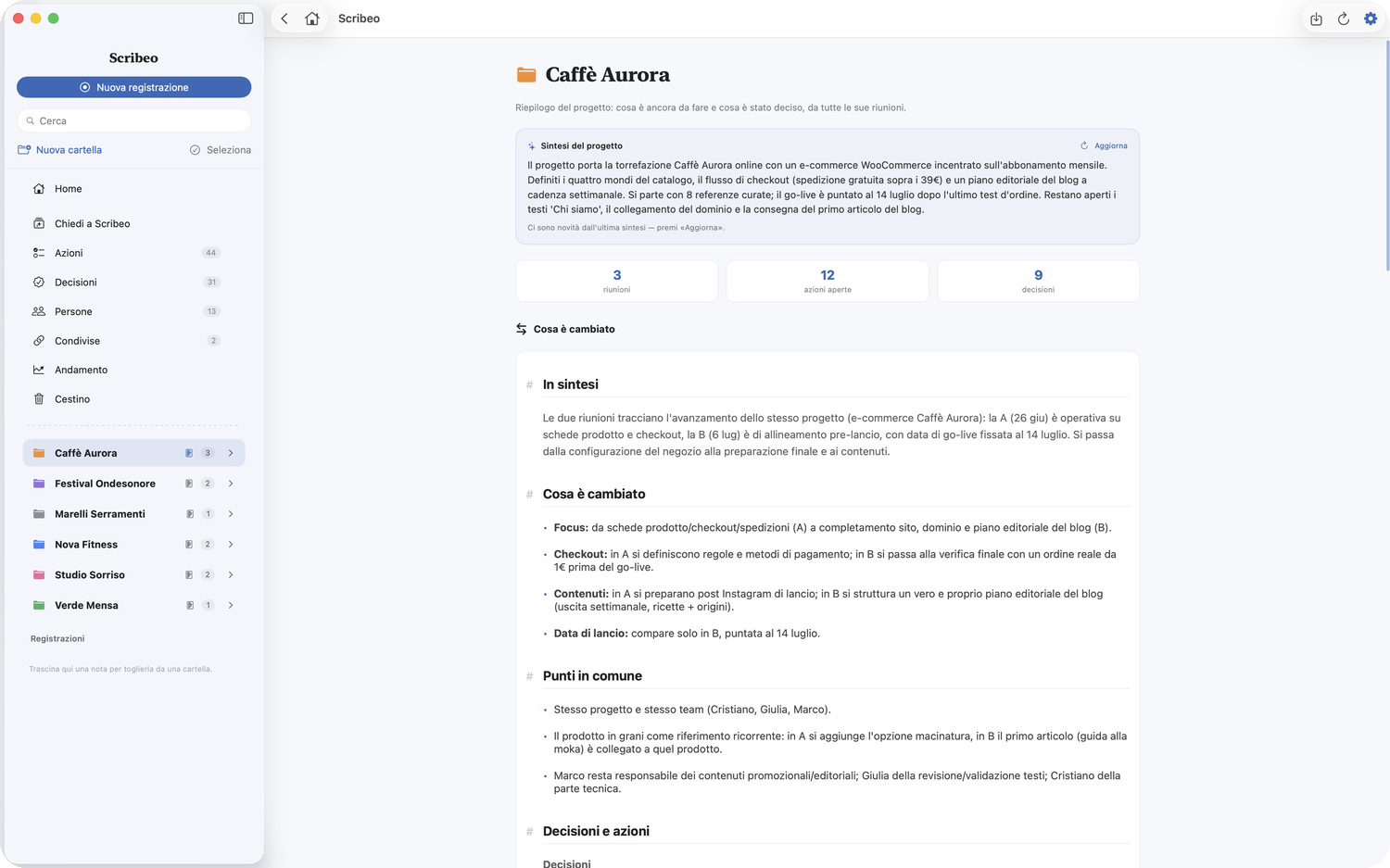
Se un progetto ha almeno due riunioni, nel riepilogo compare «Cosa è cambiato dall'ultima call»: con un clic Scribeo confronta le due riunioni più recenti e ti dice come sono evolute le decisioni, cosa è nuovo e cosa resta aperto — la memoria viva del progetto, senza rileggerti tutto.
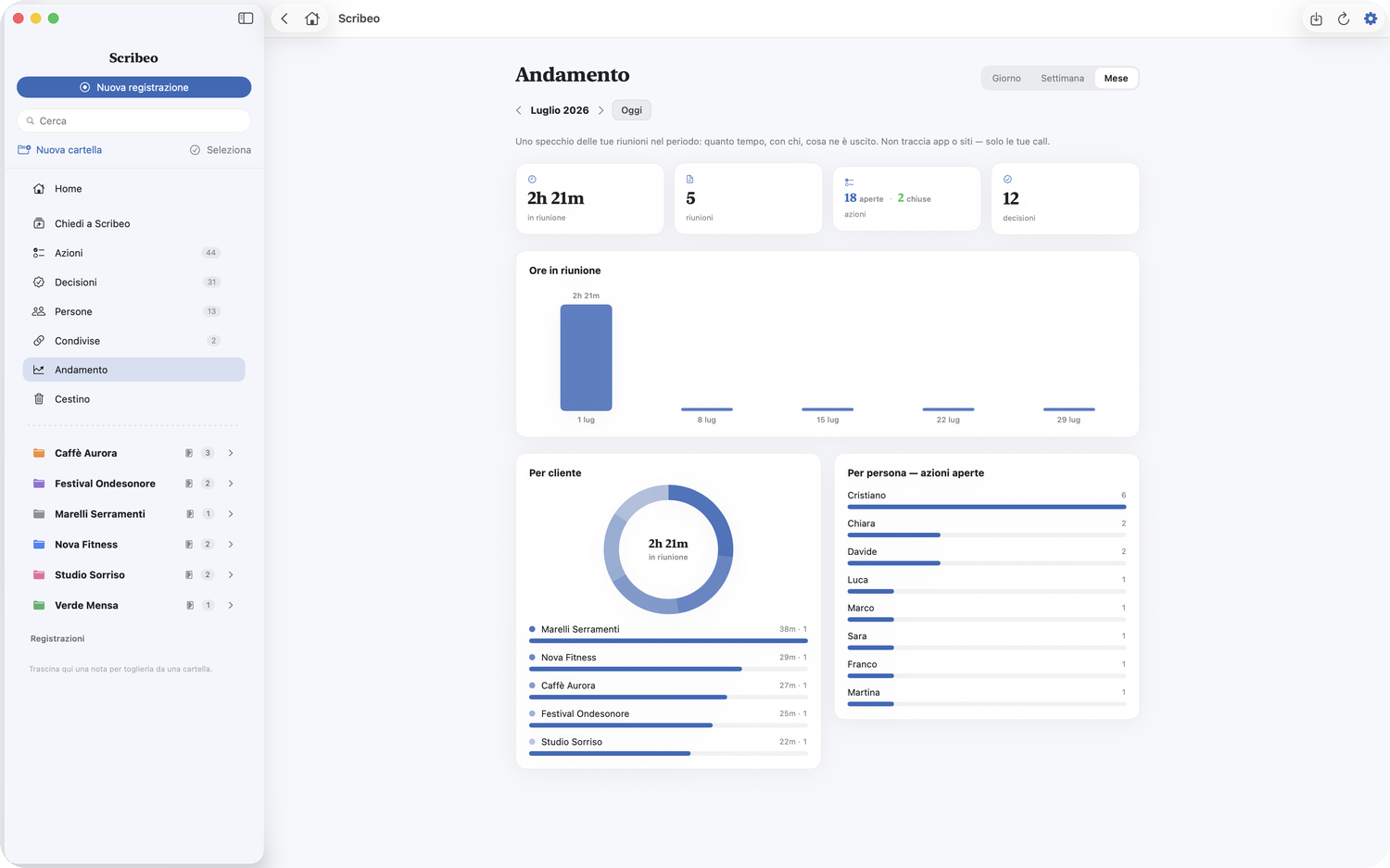
Andamento
La voce Andamento è uno specchio delle tue riunioni nel tempo (non traccia app o siti). Scegli Giorno / Settimana / Mese e vedi:
- Quattro numeri chiave: ore in riunione, numero di riunioni, azioni aperte e chiuse, decisioni.
- Istogramma del tempo in riunione nel periodo.
- Per progetto: quanto tempo hai dedicato a ciascun progetto (con un grafico a ciambella).
- Per persona: chi ha in mano quali azioni aperte.
Ricerca
La barra di ricerca in alto nella sidebar cerca qualsiasi parola in tutte le note e trascrizioni (ignora maiuscole e accenti). I risultati sono ordinati per rilevanza, con l'estratto evidenziato; aprendo un risultato, il termine è evidenziato dentro la nota.
Condividere una nota
Da una nota premi Condividi → Crea link: Scribeo pubblica una pagina web con un link cifrato che puoi mandare a chiunque. Sulla pagina pubblica il destinatario trova anche i pulsanti Scarica PDF e Scarica Markdown.
- Includi anche la trascrizione: attivando l'opzione, la pagina condivisa mostra due schede — Riassunto e Trascrizione — così chi riceve trova anche il testo integrale della call (comodo per giornalisti e collaboratori). È opt-in, per singola nota.
- Se modifichi la nota dopo averla pubblicata, un avviso ti ricorda di aggiornare la versione condivisa (stesso link).
- Puoi disabilitare la condivisione quando vuoi: la pagina non sarà più raggiungibile.
La voce Note condivise in barra laterale raccoglie tutte le note pubblicate, raggruppate per progetto: ritrovi al volo cos'hai già condiviso e con chi.
Cartelle, colori e cestino
- Crea cartelle per cliente o progetto e trascina le note dentro; il numero accanto indica quante ne contiene.
- Colore: tasto destro su una cartella → Colore per darle una tinta. Il colore si ritrova come etichetta nel riepilogo progetto e nelle azioni/decisioni.
- Riordina: passa il mouse su una cartella e trascina la maniglia (i puntini a sinistra) per metterle nell'ordine che vuoi; dal tasto destro anche «Sposta su/giù» e «Ordina A→Z».
- Quando hai tante cartelle, Scribeo mostra le prime e un «Mostra altre» per aprirle tutte.
- Le note cancellate vanno nel Cestino (voce dedicata), da cui puoi recuperarle o eliminarle definitivamente.
Impostazioni e archiviazione
- Dove salvare: se ne occupa Scribeo. Le note restano file Markdown leggibili con qualsiasi editor: con Esporta tutte le note le porti via quando vuoi.
- Sincronizzazione: se lavori su più Mac, Scribeo può tenerli allineati passando dal tuo iCloud privato. È spenta: la accendi tu in Impostazioni → Sincronizzazione. Si sincronizzano note, trascrizioni, azioni, progetti e persone. L'audio ha un interruttore suo, anch'esso spento: accendendolo, di ogni riunione sale una copia compressa (~14 MB per ora) e puoi riascoltarla su tutti i tuoi Mac. Quando modifichi la stessa nota su due Mac, Scribeo unisce le due versioni invece di tenerne una sola. Se lo spazio su iCloud è pieno, Scribeo lo dice in cima all'elenco delle note finché lo spazio non torna, e poi riprende da solo.
- Conserva l'audio: puoi decidere se tenere o meno il file audio dopo la trascrizione.
- Avvia all'accensione del Mac: per averla sempre pronta in background.
- App da ignorare: usi un registratore schermo (es. Screen Studio)? Aggiungilo qui, così Scribeo non parte mentre registri un video.
- Aggiornamenti: Scribeo controlla da sola le nuove versioni e le scarica con una barra di avanzamento.
Privacy e sicurezza
- La trascrizione avviene in locale sul tuo Mac (Whisper): l'audio non lascia il computer per essere trascritto.
- Le note AI vengono generate inviando al provider AI (Scribeo AI o la tua chiave) solo il testo della trascrizione.
- La tua chiave API è salvata cifrata sul tuo Mac e non viene mai inviata a noi.
- Mentre registri lo vedi sempre (indicatore rosso + notifica). Puoi attivare "Chiedi prima di registrare".
Domande frequenti
Quanto costa? +
Scribeo è gratis. Le note funzionano subito grazie a Scribeo AI incluso, con una quota per provarlo. Per un uso continuativo puoi collegare la tua chiave AI e pagare il consumo al provider, di solito pochi centesimi a call.
Devo configurare una chiave AI? +
No: con Scribeo AI incluso le note funzionano subito, senza chiave. Se preferisci usare la tua (Claude, OpenAI o Gemini), si configura in un minuto in Impostazioni → Intelligenza Artificiale.
Registra anche se non me ne accorgo? +
No. Mentre registra vedi un indicatore rosso nella barra dei menu e ricevi una notifica. Puoi anche attivare "Chiedi prima di registrare" per confermare ogni volta.
La "Registrazione schermo" registra il video? +
No. Serve solo a catturare l'audio del computer (la voce dell'interlocutore nelle call). Scribeo non registra né salva il video dello schermo.
I miei dati dove finiscono? +
Le note e le registrazioni stanno sul tuo Mac, in una cartella gestita dall'app. La trascrizione è in locale. All'AI arriva solo il testo per generare le note. Se attivi la sincronizzazione (spenta di default), le note passano dal tuo iCloud privato — mai dai nostri server — mentre l'audio resta sul Mac che ha registrato, a meno che tu non accenda anche «Sincronizza anche l'audio». Vedi Privacy.
Funziona con Zoom, Meet, Teams? +
Sì. Con la registrazione automatica Scribeo parte da sola quando inizia una videochiamata su queste (e altre) piattaforme. In alternativa premi Entra dall'evento del calendario.
Perché la trascrizione non distingue chi parla? +
La distinzione Tu / Interlocutore funziona per le videochiamate registrate (dove ci sono due tracce audio separate). Per l'audio importato o registrato in presenza con un solo microfono non è disponibile.
Su quali Mac funziona? +
Mac con Apple Silicon (M1 o successivi) e macOS 15 o superiore.
Come si installa? +
Apri il file scaricato, trascina Scribeo nella cartella Applicazioni e aprila con un doppio click. Guida all'installazione →
Non hai trovato la risposta? Scrivici a supporto@scribeo.it. Buon lavoro! 🎙️ → 📝